 Michał Rybicki
W tym artykule
Zdjęcia produktowe zrobisz telefonem w domu: przy oknie, bez lampy błyskowej, z telefonem opartym o stały punkt i z czystym obiektywem. Generator obrazów AI może potem wymienić tło i poprawić światło, ale produkt musi zostać taki, jaki klient dostanie w paczce – tę granicę wyznacza ustawa o przeciwdziałaniu nieuczciwym praktykom rynkowym. Od 2 sierpnia 2026 r. AI Act każe też oznaczyć obraz z AI, który może wprowadzić klienta w błąd co do wyglądu produktu. Na trzech zdjęciach z telefonów sprawdziłem, czy generator posłucha: w czterech poprawkach prosiłem, żeby nie ruszał produktu, a on raz zmienił go wyraźnie, dwa razy po cichu.
Jak zrobić zdjęcia produktowe telefonem
Dobre zdjęcie produktu telefonem wymaga światła dziennego, nieruchomego telefonu i czystego obiektywu. Producenci telefonów opisują to w pomocy do aparatu, a z ich poradników zebrałem poniżej sześć kroków. Filmy to osobny temat, bo dochodzą ruch i dźwięk: rolki dla firmy opisuję w innym tekście.
- Wyczyść obiektyw. Google przy rozmytych zdjęciach z Pixela każe zdjąć etui i delikatnie wyczyścić obiektyw miękką, czystą szmatką. Samsung dodaje: ściereczka z mikrofibry i żadnych płynów. Część iPhone’ów sama podpowiada czyszczenie, gdy wykryje zabrudzony aparat.
- Postaw produkt przodem do okna. Samsung radzi zapomnieć o lampie błyskowej, brać jak najwięcej światła naturalnego i oświetlać obiekt od przodu, bez mocnej lampy za nim. Lampa w pokoju szkodzi też inaczej: przez oświetlenie w pomieszczeniu na zdjęciu mogą wyjść czarne linie. Samsung radzi wtedy ustawić w trybie Pro czas otwarcia migawki 1/120 s lub krótszy.
- Oprzyj telefon. Drżąca ręka to rozmazane zdjęcie, dlatego Samsung zaleca statyw albo stabilną powierzchnię. W iPhonie włącz odliczanie 3, 5 albo 10 s: zdjęcie zrobi się samo, kiedy palec będzie już daleko od ekranu.
- Włącz siatkę. W iPhonie to Ustawienia > Aparat > Siatka i Poziom: siatka pomaga ułożyć kadr, a wskaźnik poziomu pozwala trzymać telefon równo. W telefonach Galaxy siatkę włączysz w ustawieniach samej aplikacji Aparat.
- Stuknij w produkt. Aparat sam ustawia ostrość i ekspozycję, ale stuknięcie przenosi ostrość na produkt. W iPhonie przeciągnięcie ikony obok w górę lub w dół rozjaśnia albo przyciemnia zdjęcie, a przytrzymanie palca włącza Blokadę AE/AF: ostrość i ekspozycja zostają takie same w kolejnych ujęciach.
- Odsuń się zamiast przybliżać. Przy dużym powiększeniu Galaxy Ultra przełącza się na teleobiektyw, który z bliska nie łapie ostrości. W S26 Ultra teleobiektyw 5x ostrzy dopiero od 80 cm, w S25 Ultra od 30 cm. Gdy podejdziesz za blisko, aparat też nie ustawi ostrości – Samsung radzi wtedy się odsunąć.
Kadr ustaw od razu pod sklep – Google Merchant Center ma dla zdjęć produktów konkretne liczby.
| Zdjęcie produktu | Google Merchant Center |
|---|---|
| Produkt w kadrze | zalecane od 75% do 90% powierzchni zdjęcia |
| Rozmiar od 31.01.2027 | co najmniej 500 × 500 pikseli |
| Rozmiar zalecany | około 1500 × 1500 pikseli lub więcej |
| Napis, znak wodny, ramka | zdjęcie odrzucone |
Według pomocy Google Merchant Center, stan na 24.10.2026.
Rozmiar to żadna bariera: telefon, którym w 2017 r. zrobiono zdjęcie deski z mojego testu, zapisał je w rozdzielczości 4608 × 3456 pikseli. Samo tło usuniesz nawet bez generatora. W iPhonie wystarczy dotknąć i przytrzymać produkt na zdjęciu, a potem skopiować go albo udostępnić bez tła. To wycięcie, a nie nowy obraz: produkt zostaje taki, jak na zdjęciu.

Test: trzy zdjęcia z telefonu i generator obrazów AI
Generator obrazów AI dobrze wymienia tło i światło, ale nie wie, jak wygląda Twój produkt – zna tylko zdjęcie. Sprawdziłem to na trzech zdjęciach z telefonów, które autorzy udostępnili w Wikimedia Commons: deski do krojenia (Samsung, 2017 r.), dwóch ręcznie robionych świec (iPhone 7 Plus, 2019 r.) i talerza z Bolesławca (LG, 2020 r.). Każde dostało to samo zadanie: jasne tło, światło dzienne, produkt bez zmian.


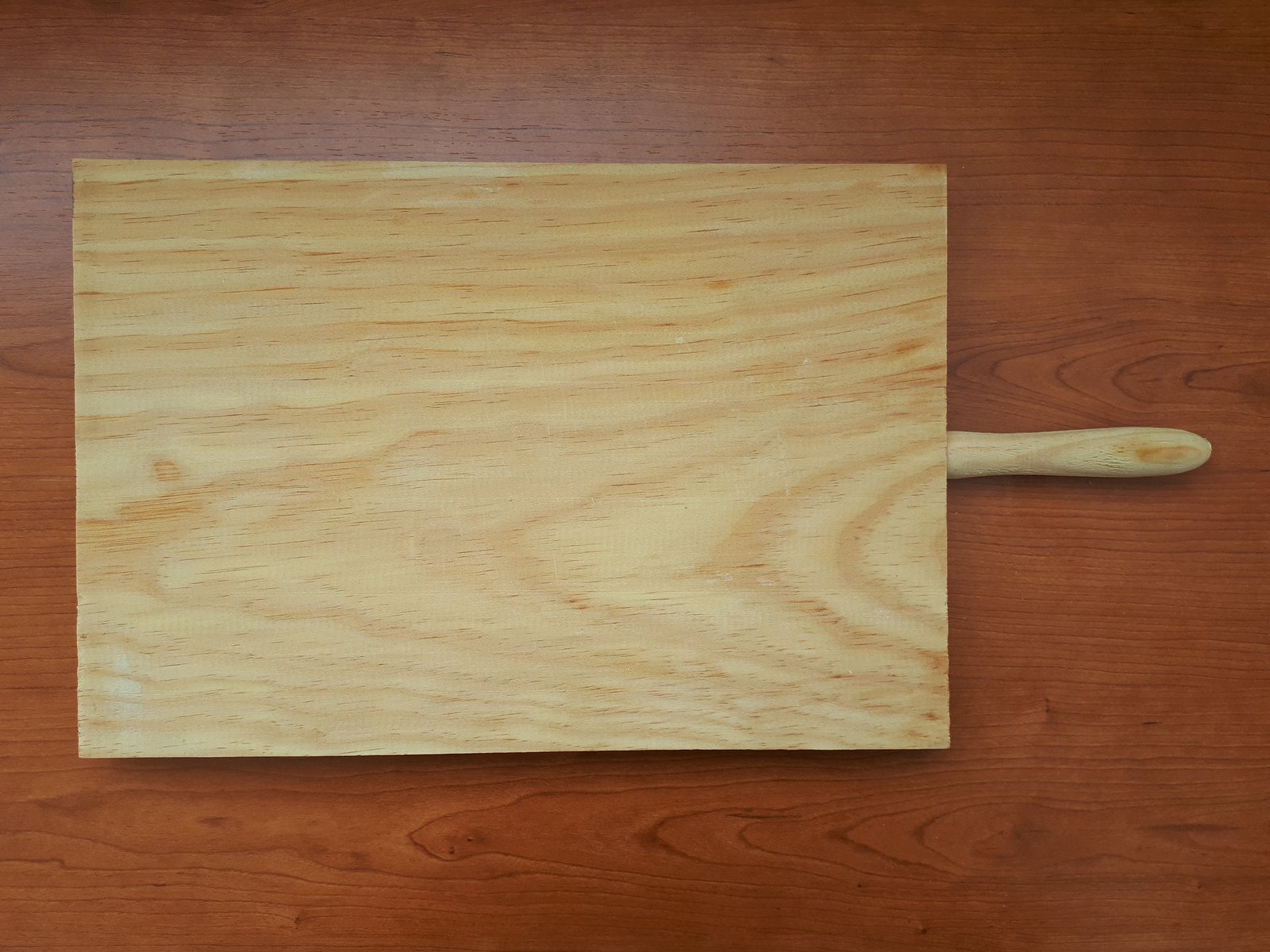
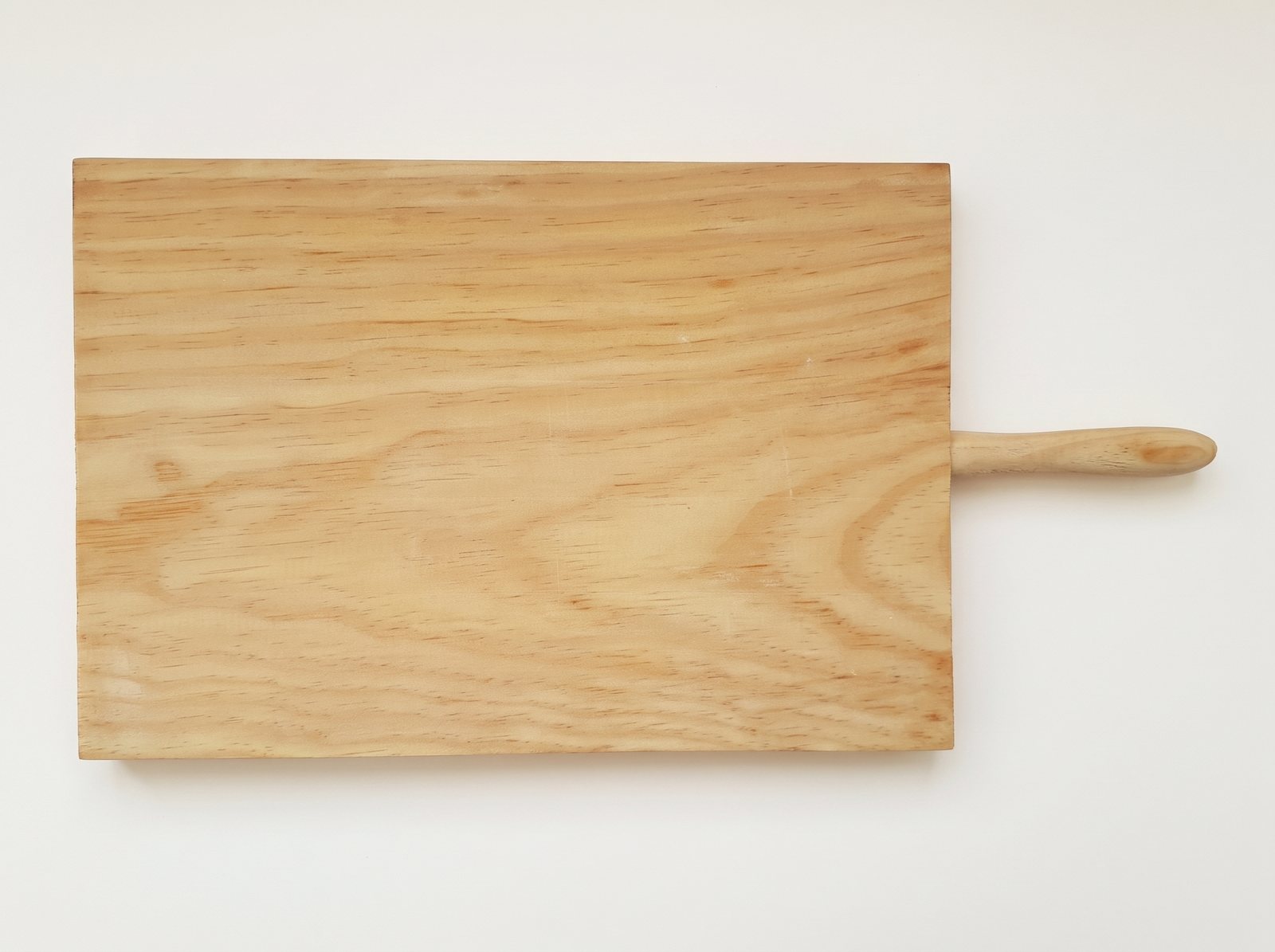
Deska wyszła najlepiej. Słoje biegną tak samo, uchwyt ma tę samą długość, a ciemny stół zniknął. Drewno zrobiło się cieplejsze – przy desce to drobiazg, przy farbie w konkretnym odcieniu klient dostałby inny kolor.
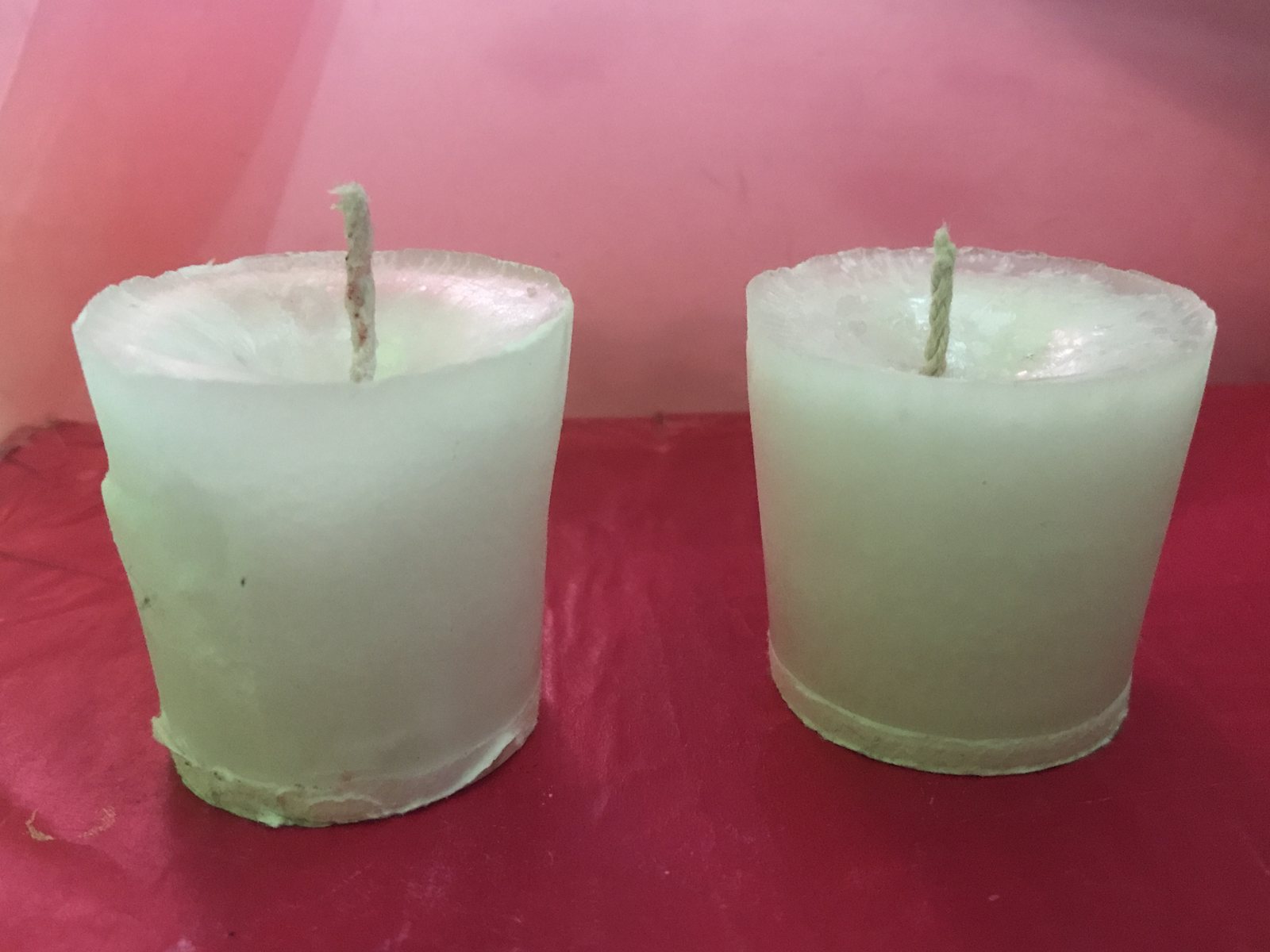
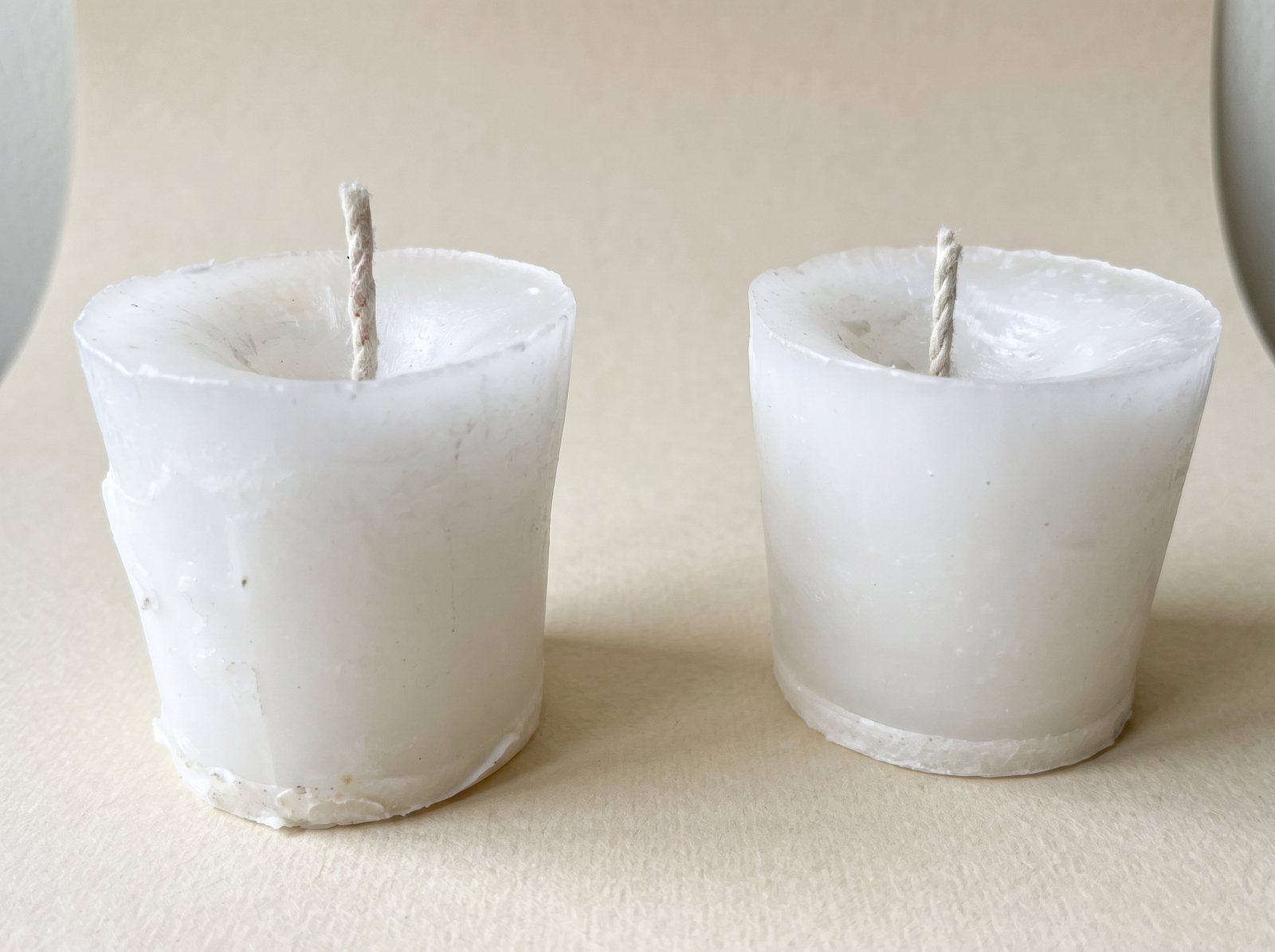
Świece zachowały każdy zaciek i poszarpany brzeg. Zmienił się kolor: wosk z zielonkawego zrobił się biały. Tego chciałem – w poleceniu nazwałem świece białymi, a zieleń przebarwieniem do usunięcia. Generator nie sprawdził, czy mam rację. Nie mógł, bo świecy nie widział. Ja też nie: prawdziwy kolor wosku zna tylko autor zdjęcia.
Zmieniła się też faktura, choć polecenie kazało ją zostawić. Oryginał jest lekko nieostry, a wersja „po” ma ostre rysy, łuski i plamki wosku, których na nim nie widać. Generator nie wyostrzył zdjęcia. Dorysował szczegóły, których nie znał.
Talerz pokazał, gdzie to się psuje. Polecenie mówiło wprost: ten sam wzór, te same kolory, zmień tylko otoczenie i usuń żółty odcień. Pierwsza poprawka ma białe szkliwo zamiast kremowego, jaśniejszy granat i cienką niebieską linię na brzegu, której na talerzu nie ma. Druga, z zakazem rozjaśniania i przemalowywania czegokolwiek na talerzu, wyszła bliska oryginałowi.
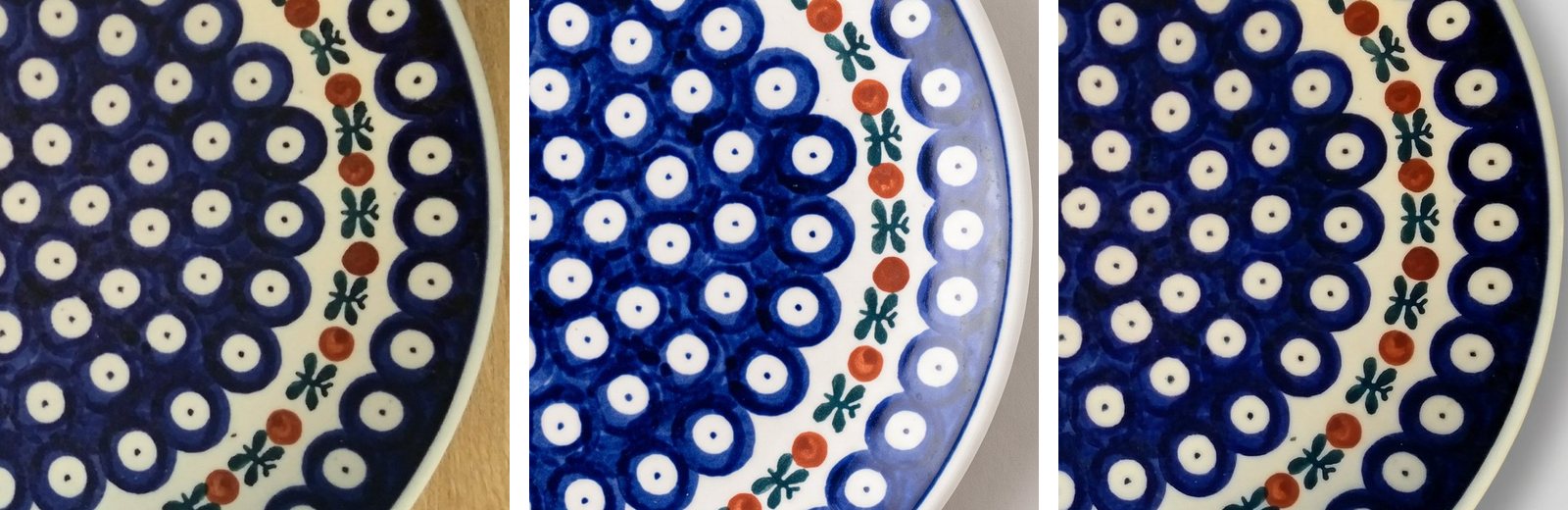
Między próbami zmieniłem jeszcze jedno: z drugiego polecenia wypadła prośba o usunięcie żółtego odcienia. Oba polecenia, w których prosiłem o usunięcie przebarwienia, zmieniły kolor produktu – świecom wosk, talerzowi szkliwo. W moim teście korekta odcienia działała jak zgoda na nowy kolor.
Na koniec poprosiłem o świece „jak ze sklepu premium”: gładkie boki, równe brzegi, śnieżnobiały wosk. Dostałem dokładnie to. Zacieki zniknęły, krzywa świeca się wyprostowała. Na zdjęciu stoją świece, których nie ma w paczce.

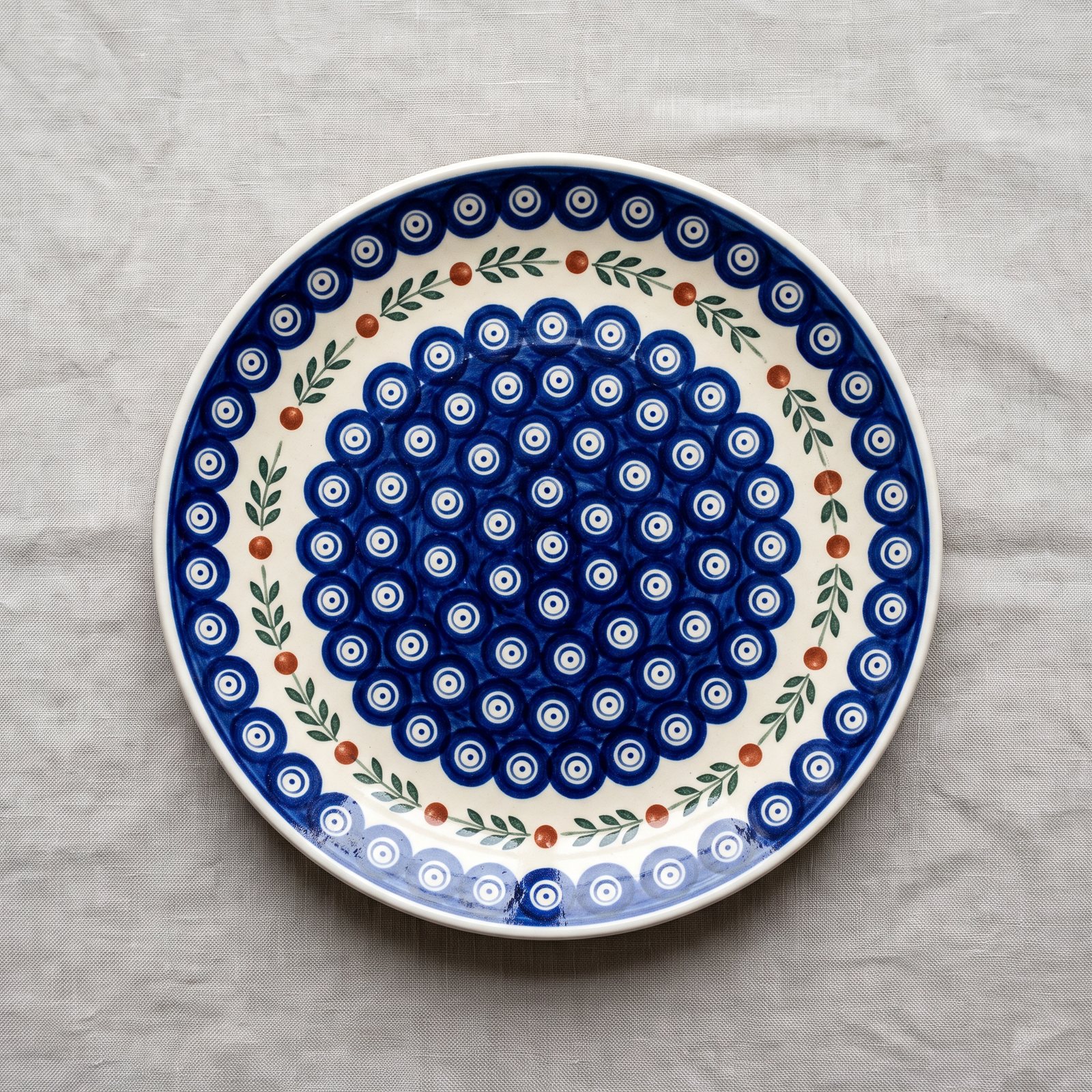
Talerz z samego opisu wyszedł najdalej od prawdy. Generator dostał mój opis wzoru i polecenie: szare tło. Narysował mniejszy talerz na lnianym obrusie, a niebieskie oczka otoczył podwójnymi obwódkami. Między czerwonymi kropkami dał gałązki z listkami, bo zielone krzyżyki z oryginału opisałem jako listki. Opis zgubił szczegół, zanim generator w ogóle zaczął. Na pierwszy rzut oka to ten sam talerz z Bolesławca. Klient, który go zamówi, dostanie inny.
Przy plikach wyszła jeszcze jedna rzecz. Trzy z sześciu obrazów z generatora miały w metadanych znacznik, że powstały z AI. Trzy nie miały żadnego, choć Google Merchant Center wymaga go w każdym obrazie z generatywnej AI: to pole IPTC DigitalSourceType z wartością TrainedAlgorithmicMedia. Znacznik łatwo zgubić – przy zwykłej zmianie formatu z PNG na JPG zniknął też z moich plików roboczych. Zdjęciom z testu w tym tekście dopisałem go sam.
Co AI może poprawić, a co wprowadza w błąd
Poprawka jest uczciwa, dopóki klient dostaje w paczce to, co widział na zdjęciu. Ustawa o przeciwdziałaniu nieuczciwym praktykom rynkowym nie zna słowa „AI”, ale ten przypadek opisuje. Praktyka wprowadza w błąd, gdy może skłonić przeciętnego konsumenta do decyzji, której inaczej by nie podjął. Może dotyczyć m.in. jakości i sposobu wykonania produktu, a przy ocenie liczy się też „sposób jego prezentacji” (art. 5).
Konsument wprowadzony w błąd może żądać m.in. obniżenia ceny albo unieważnienia umowy ze zwrotem kosztów zakupu (art. 12). Ciężar dowodu ma sprzedawca: to on musi wykazać, że jego praktyka nie wprowadzała w błąd (art. 13).
Google mierzy prościej. W pomocy Merchant Center sam poleca narzędzie AI, którym można usunąć tło, zwiększyć rozdzielczość i wygenerować scenę wokół produktu. Na tej samej stronie, przy produktach w kilku wersjach, każe pilnować, żeby zdjęcie dokładnie odzwierciedlało kolor, wzór, wykończenie i materiał. Tło może więc wymyślić AI. Produktu nie wymyśli.
| Zmiana | W moim teście | Ocena |
|---|---|---|
| Tło i otoczenie | deska, świece, talerz (druga poprawka) | wolno, jeśli produkt zostaje bez zmian |
| Światło i odcień | świece bez zielonkawego odcienia | wolno, jeśli kolor zgadza się z produktem w ręku |
| Kolor i wzór produktu | talerz (pierwsza poprawka): białe szkliwo, nowa linia | może wprowadzić w błąd |
| Faktura i wykończenie | świece „premium” bez zacieków | może wprowadzić w błąd |
| Produkt z samego opisu | talerz wygenerowany od zera | to zdjęcie innego produktu |
Ocena według art. 5 ustawy o przeciwdziałaniu nieuczciwym praktykom rynkowym i wymagań Google Merchant Center, stan na 24.10.2026.
Zanim wrzucisz poprawione zdjęcie
- Połóż produkt obok ekranu i porównaj kolor.
- Sprawdź z bliska fakturę: słoje, zacieki, szwy, rysy.
- Policz elementy wzoru i przeczytaj każdy napis.
- Zachowaj oryginał z telefonu obok poprawionej wersji.
- Nie usuwaj z pliku znacznika AI – wymaga go Google Merchant Center.
AI Act: kiedy zdjęcie z AI trzeba podpisać
Od 2 sierpnia 2026 r. każdy, kto tworzy albo przerabia obrazy generatorem AI, musi ujawnić, że deepfake jest sztucznie wygenerowany lub zmanipulowany (art. 50 ust. 4 AI Act). Z obowiązku zwalnia użycie prywatne, poza działalnością zawodową (art. 3 pkt 4). Sklep internetowy takiego zwolnienia nie ma. Deepfake to obraz wygenerowany albo zmanipulowany przez AI, który przypomina istniejące osoby, przedmioty albo miejsca i który odbiorca mógłby niesłusznie uznać za autentyczny (art. 3 pkt 60). Przedmiotem jest też Twój produkt.
Komisja Europejska w wytycznych z 20 lipca 2026 r. podała przykład prosto ze sklepu. Deepfake’iem jest obraz produktu z AI w reklamie albo na opakowaniu, który może wprowadzić w błąd co do rzeczywistego wyglądu, cech lub użycia produktu – np. pokazuje go innym niż prawdziwy, atrakcyjniejszym albo lepszej jakości. Nie jest nim prawdziwy produkt na tle wygenerowanym przez AI, dopóki reklama nie wprowadza w błąd co do samego produktu.
Zmiana tła w reklamie produktu z wyraźnie estetycznych powodów i korekta kolorów mają według tych wytycznych zwykle tylko niewielki wpływ na to, czy reklama i produkt wydają się autentyczne. W moim teście oznaczenia wymagałyby więc co najmniej trzy obrazy, gdyby trafiły do sklepu: świece „premium”, talerz z opisu i pierwsza poprawka talerza. O świecach po korekcie koloru rozstrzyga prawdziwy wosk.
Oznaczenie ma zobaczyć człowiek, najpóźniej przy pierwszym kontakcie z obrazem: wyraźnie, bez żadnego narzędzia i bez dodatkowego klikania. W sklepie może to być widoczny podpis przy zdjęciu. Znacznik w metadanych nie wystarczy, bo nikt go nie widzi. Okres przejściowy do 2 grudnia 2026 r. dotyczy tylko znaczników, które w plikach zostawiają generatory wprowadzone na rynek przed 2 sierpnia, nie firm, które z nich korzystają. Obrazów wygenerowanych przed 2 sierpnia 2026 r. nie trzeba oznaczać wstecz.
Podpis „wygenerowane przez AI” spełni AI Act, ale nie powie klientowi, że prawdziwa świeca ma zacieki. A właśnie o to pyta ustawa z 2007 r.
Napisz, co chcesz reklamować
Produkt, usługa, promocja – w dwóch zdaniach. W 12 godzin odpiszę z pomysłem na kreację i terminem.
Napisz mailaMetoda i źródła
Test zrobiłem 22 października 2026 r. Trzy zdjęcia z Wikimedia Commons (licencje CC0 i CC BY-SA 4.0) wysłałem do jednego generatora obrazów AI z funkcją edycji: cztery poprawki z poleceniem, żeby produktu nie zmieniać, jedna prośba o wersję „premium” i jeden talerz z samego opisu. Każde polecenie dało jeden obraz i pokazuję wszystkie sześć – dwie poprawki talerza we wspólnym porównaniu, do którego wyciąłem ten sam fragment wzoru i przeskalowałem wycinki do jednej wielkości. Pomoc producentów telefonów, wymagania Google i przepisy sprawdziłem 24 października 2026 r.
- Wikimedia Commons – Wooden cutting board 2017 (fot. Fructibus, CC0)
- Wikimedia Commons – Handmade Pillar Candles 01 (fot. Indrajit Das, CC BY-SA 4.0)
- Wikimedia Commons – Ceramika Bolesławiecka – talerz (fot. Szydzio, CC BY-SA 4.0)
- Apple – Ustawianie aparatu iPhone’a do zrobienia zdjęcia
- Apple – Zmienianie zaawansowanych ustawień aparatu na iPhonie
- Apple – Wyodrębnianie obiektu z tła zdjęcia lub wideo na iPhonie
- Google – Rozwiązywanie problemów z jakością zdjęć lub filmów (Pixel)
- Samsung – Jak poprawić rozmytą lub słabą jakość zdjęć i filmów na urządzeniu Samsung Galaxy
- Samsung UK – Photography Tips: Take A Good Photo On Your Phone
- Google Merchant Center – Link do zdjęcia [image_link]
- Google Merchant Center – Treści generowane przez AI
- Ustawa z dnia 23 sierpnia 2007 r. o przeciwdziałaniu nieuczciwym praktykom rynkowym (Dz.U. 2023 poz. 845, tekst jednolity)
- Rozporządzenie (UE) 2024/1689 – akt w sprawie sztucznej inteligencji (AI Act)
- AI Act – tekst skonsolidowany z 27.07.2026, po zmianie rozporządzeniem (UE) 2026/1744 (art. 111 ust. 4)
- Komisja Europejska – Guidelines on transparency obligations for providers and deployers of AI systems (20.07.2026)
- Komisja Europejska – Transparency obligations under Article 50 of the AI Act (aktualizacja 24.07.2026)